

説明
Kayzart は、普段の言葉で書いた要望を、WordPress の中で編集できる本物の HTML と CSS に変えます。ライブエディターで HTML・CSS・JavaScript を直接扱え、作業中の変更がその場で表示され、有効なテーマから独立したすっきりしたページとして公開できます。ドラッグ&ドロップのページビルダーではありません。ブロックも、データベースに残るビルダー独自のマークアップもありません。手に入るのは、あなたが所有するコードと、ワークフローに組み込まれた AI です。
3.0 の新機能:ページは AI が作り、コードはあなたの手元に
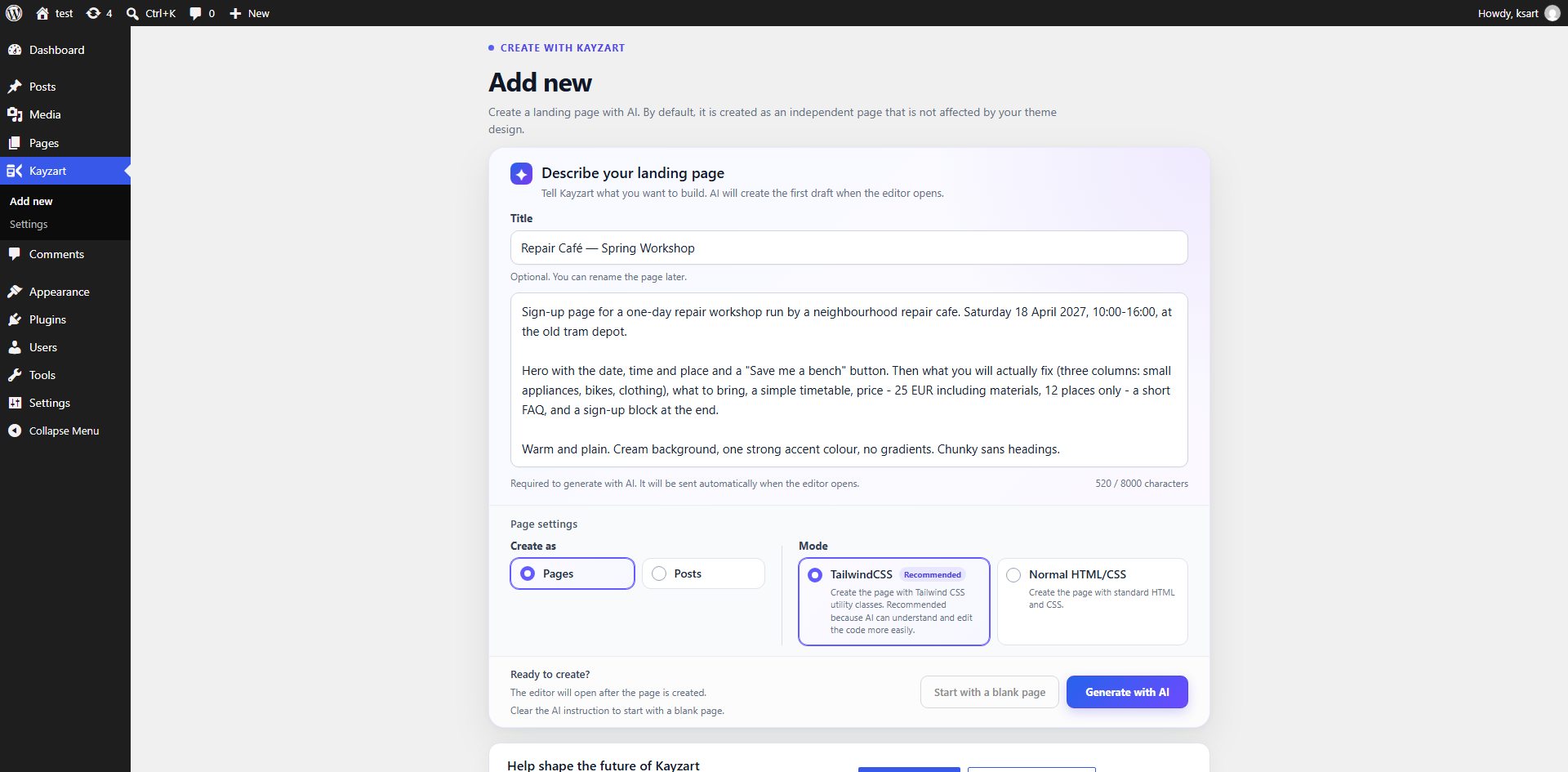
Kayzart > 新規作成から始めます。ページにタイトルを付け、作りたいページを普段の言葉で説明し、「AI で生成」を選びます。ページの種類と CSS モードはすぐ下のページ設定にあります。コードを自分で書いたり貼り付けたりしたいときは、いつでも「空白ページから始める」を使えます。
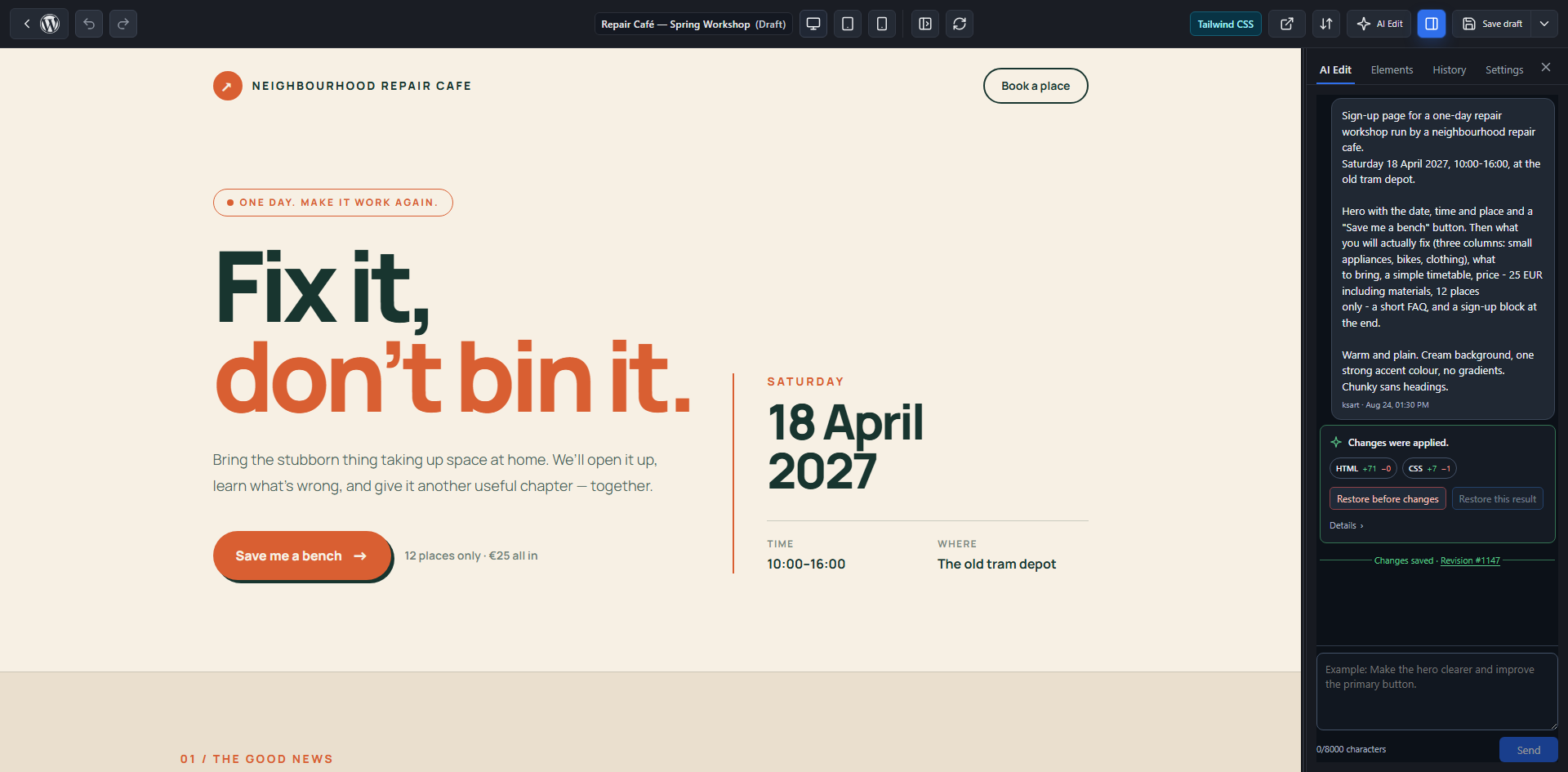
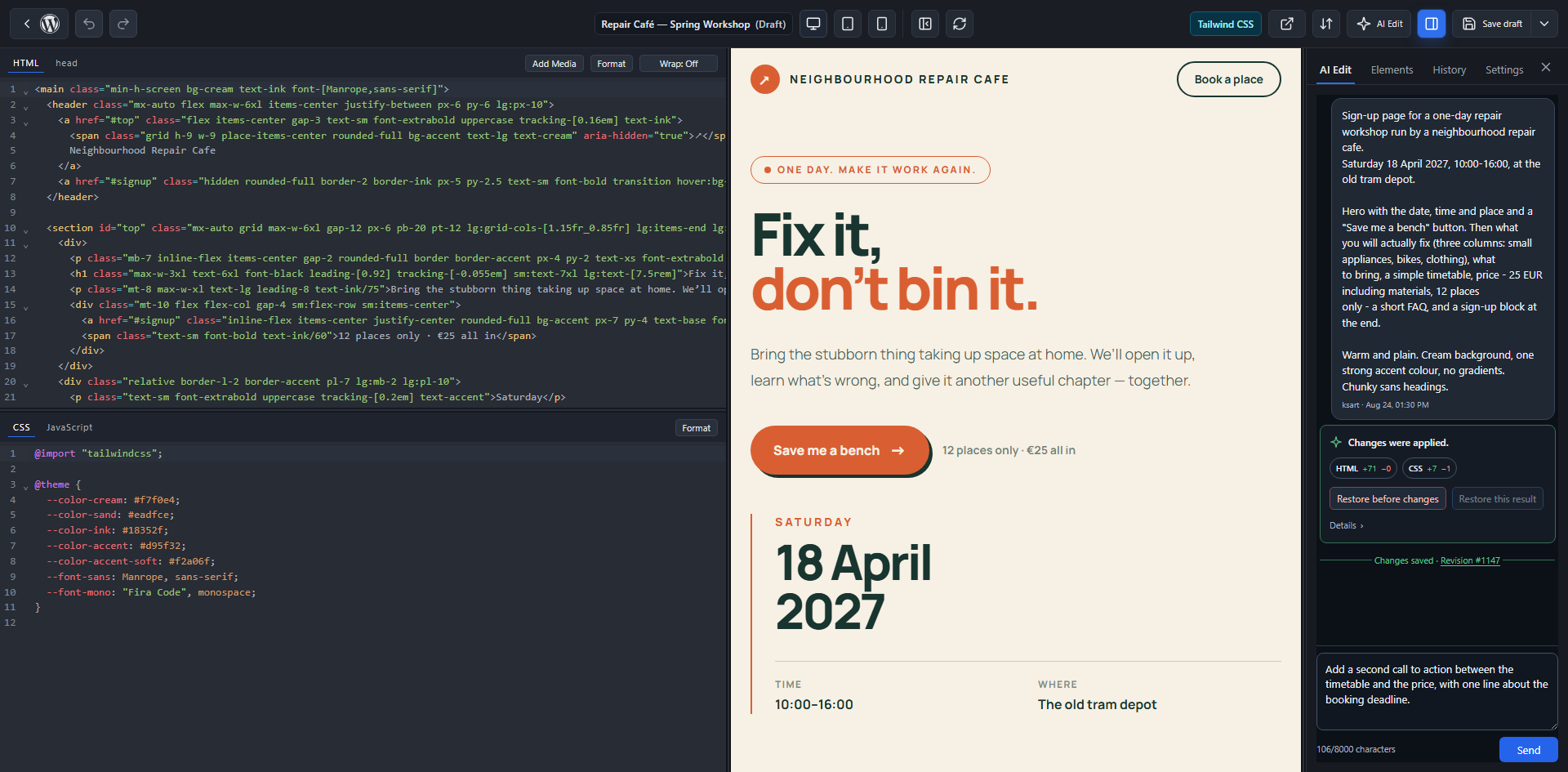
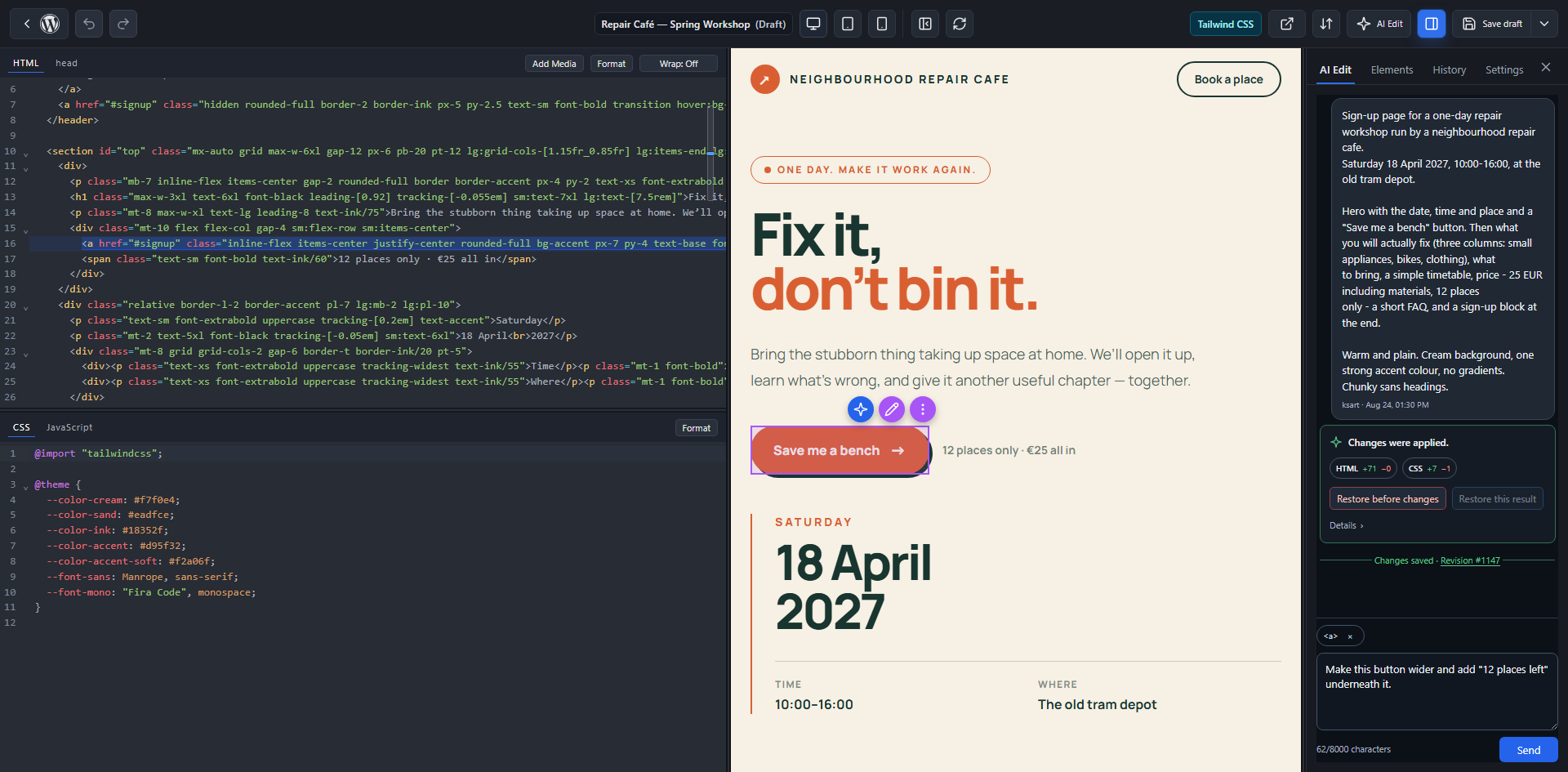
その後は、プロンプトでも手作業でも作業を続けられます。変更内容を説明すると、AI がページの HTML と CSS を直接編集します。チャットボットとエディターの間でコピー&ペーストする必要はありません。プレビューで要素を選択し、その部分だけの変更を AI に伝えることもできます。各リクエストはバックグラウンドジョブとして実行され、進行中のアクティビティログを見たりキャンセルしたりできます。結果はエディターのタブに反映されるので、保存前に確認できます。
AI には、サイトで実際に表示できるフォント(テーマと WordPress のフォントライブラリに登録されたフォントファミリー、およびシステムフォントスタック)が伝えられます。そのため AI が選んだ書体は訪問者の端末でもそのまま表示され、知らないうちにブラウザーの既定フォントに置き換わることはありません。
安全のため、AI が編集するのはマークアップとスタイルだけです。JavaScript は読み取り専用のコンテキストで、AI は読めても変更はできないため、AI 編集でページにスクリプトが挿入されたり書き換えられたりすることはありません。
WordPress 7.0 以降では、Kayzart は WordPress AI Client と設定済みのコネクターを使います。WordPress 5.9〜6.9 では、Kayzart で設定した API キーで OpenAI に直接接続し、gpt-6-sol を使います。WordPress 7.0 のサイトでは、プロバイダーを Kayzart ではなくコネクターで設定します。アップグレード前に保存した直接接続用のキーは引き続き使え、削除するまで管理もできます。Kayzart に編集ごとの料金はかからず、Kayzart のサーバーも経由しません。AI 編集は、初期状態で管理者と編集者が使えます。
コードを持ち込むこともできます
ページを手で書いても、テンプレートから始めても、デザイナーのコードを入れても、AI ツールが出力したものを貼り付けてもかまいません。そのうえで、組み込みの AI に仕上げを頼めます。コードの出どころは問いません。Kayzart で、そのコードはプレビューしながら編集を続け、数分で公開できるページになります。子テーマは不要で、テーマのヘッダー・フッター・スタイルと格闘する必要もありません。
こんな方に
すっきりしたランディングページを素早く用意し、仕上がりを完全にコントロールしたいフリーランス、制作会社、開発者の方に。子テーマもドラッグ&ドロップのビルダーもビルド環境も必要ありません。コードを書かない方でもページは作れます。ページを説明して AI に作らせ、普段の言葉で変更を頼み、要素パネルからテキスト・リンク・画像を画面上で編集できます。違いは、コードに触れたくなったとき、それがすぐそこにあり、あなたのものだということです。
What you can do
* Start with a bundled business service template in Japanese or English, each with its own Google Fonts typography and motion configured through HTML attributes, without an AI connection or template server
* Describe a page from Kayzart > Add new and have the AI build it as the editor opens
* Edit your page with AI in plain language — it changes the actual HTML and CSS, inside WordPress
* Keep JavaScript AI-safe: the AI reads your JS for context but never edits it
* Point the AI at a selected preview element to refine just that part
* Let the AI style with fonts your site actually has — your theme’s and Font Library families, plus system stacks
* Watch each AI edit run as a background job with a live activity log, and cancel any time
* Review AI changes in the editor before you save — nothing is published automatically
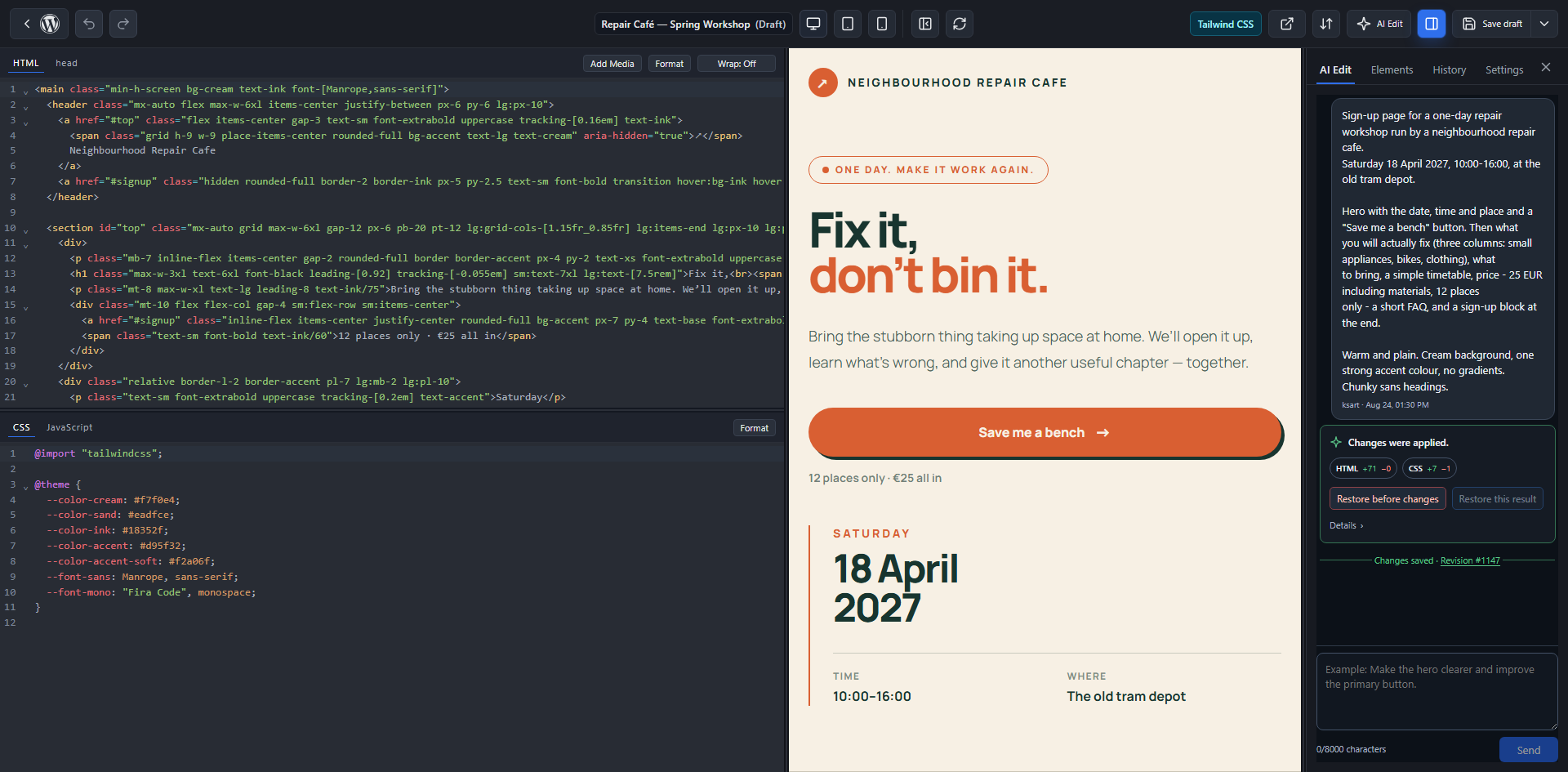
* Edit everything live with a CodeMirror 6 editor and instant iframe preview
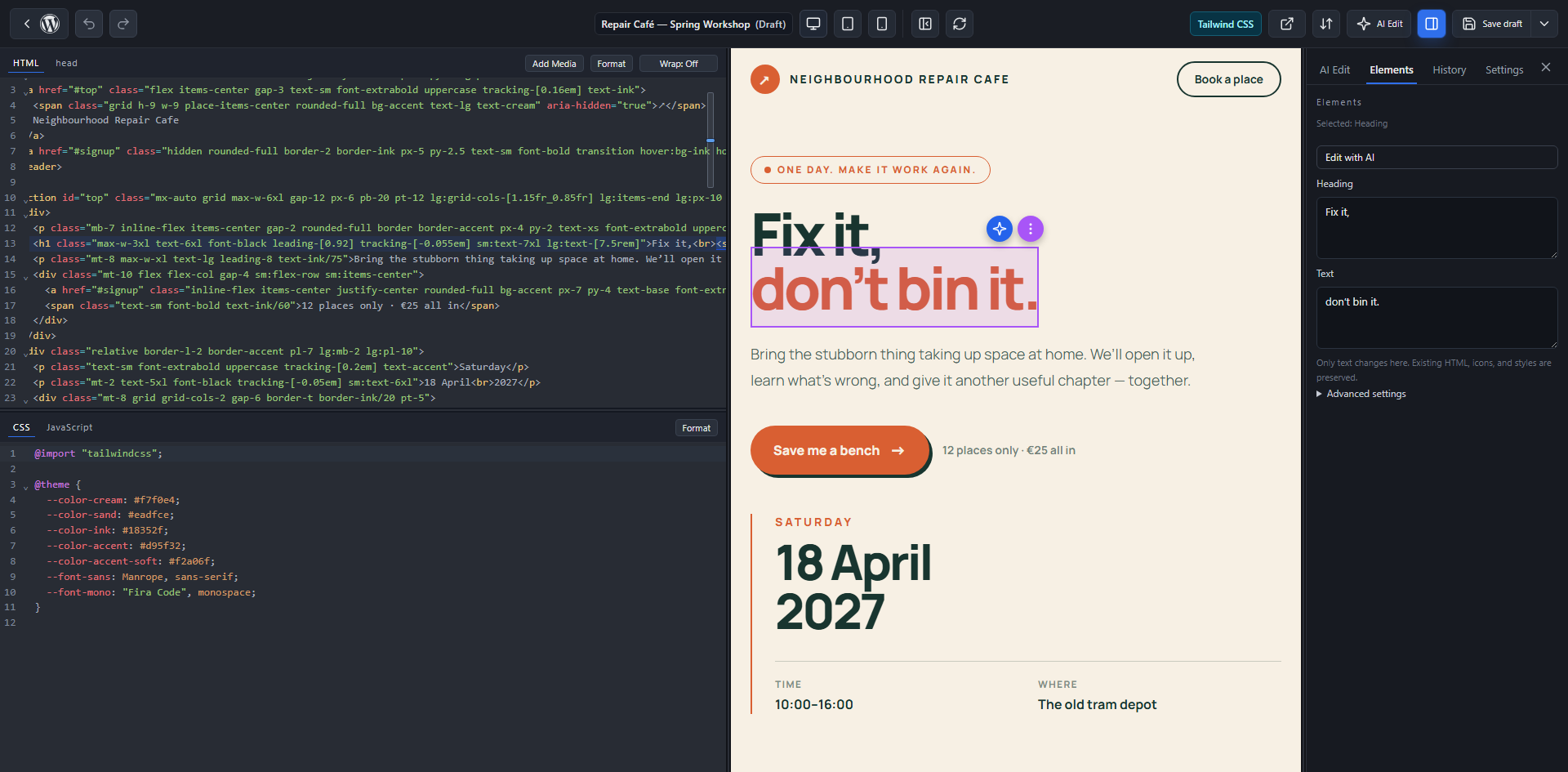
* Click an element in the preview to jump to its code (real-time DOM selection)
* Keep the page theme-independent in Standalone mode, or render inside your theme in Theme mode
* Use plain CSS or TailwindCSS (auto-compiled) per page, and switch a page between the two later
* Run modern JavaScript (Classic script or ES Module)
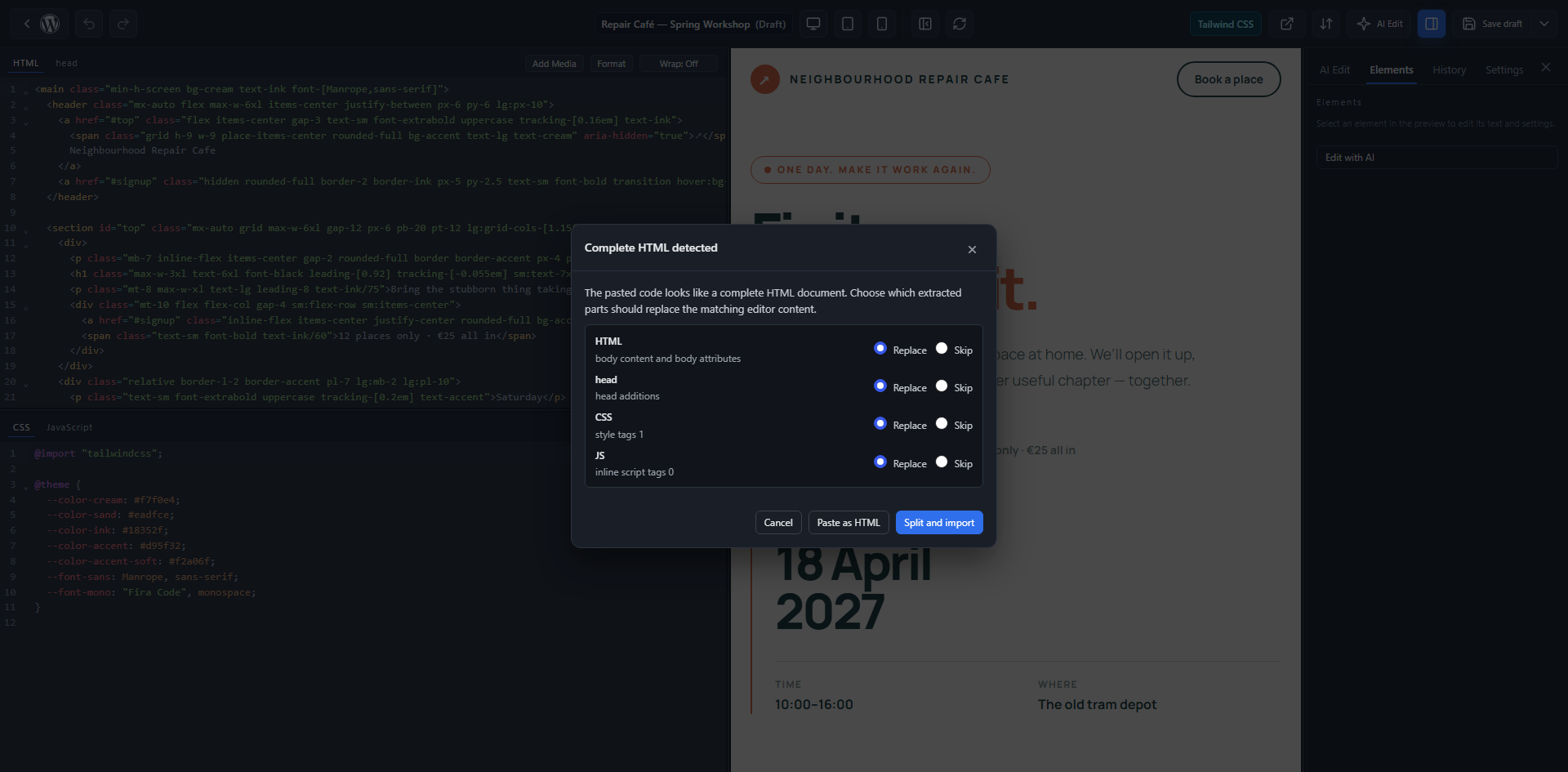
* Bring a full HTML/CSS/JS page from anywhere and run it as-is
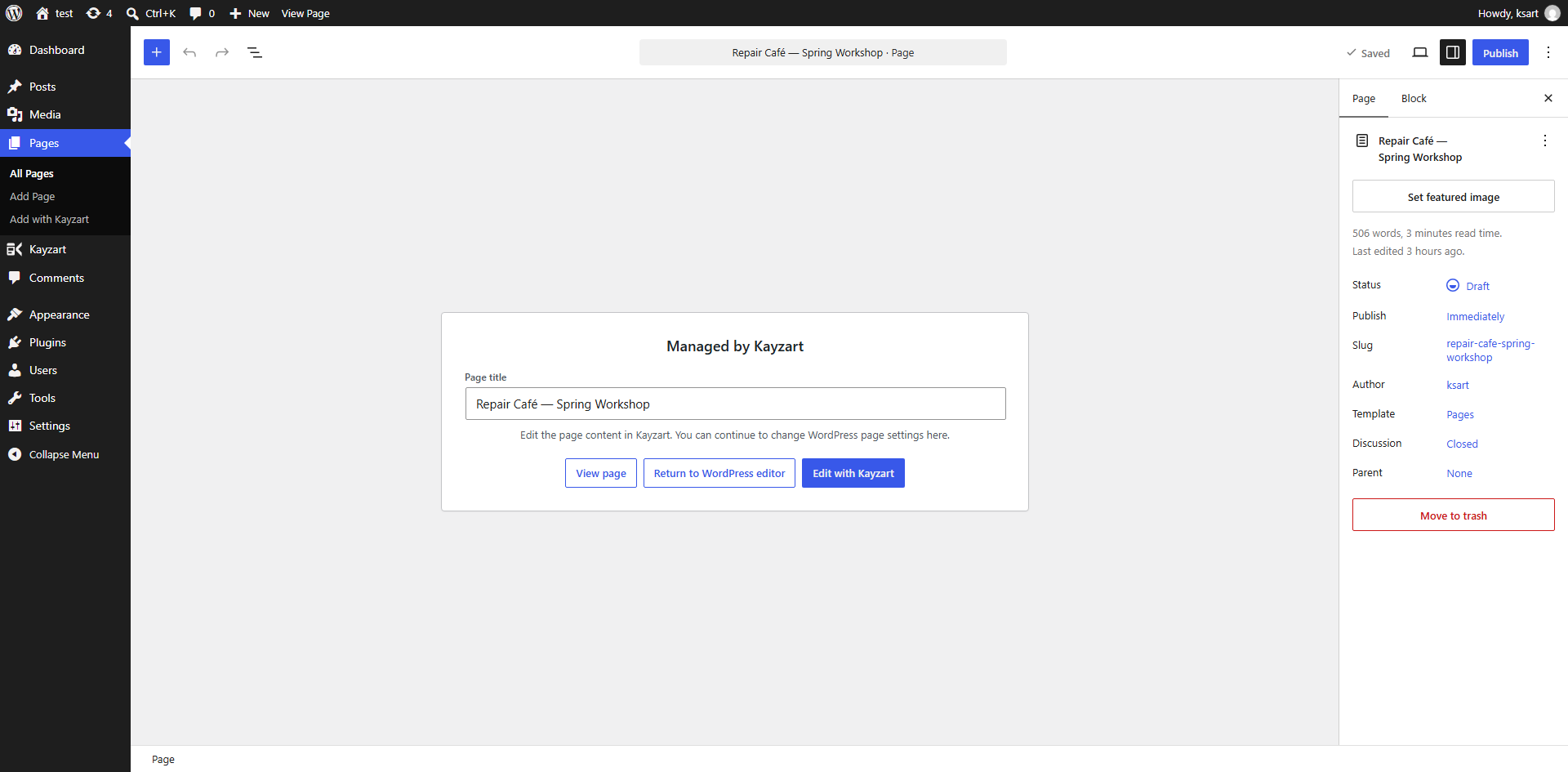
* Open Kayzart straight from the block or classic editor, which shows a Kayzart card instead of the usual content area
* Duplicate an existing landing page as a draft from the page list
* Write site-wide AI instructions once — text and background colors, fonts, tone of voice — and every AI request follows them
* Tune AI editing site-wide: default model, maximum turns per request, and maximum instruction length
ほかのツールとの組み合わせ
どこから持ってきた HTML でも使えます。手書きのコード、テンプレート、デザイナーからの納品物、ChatGPT・Claude・Gemini・v0 などの AI ツールで作ったものを持ち込み、Kayzart に組み込まれた AI でそのまま編集を続けられます。チャットボットから貼り付けたコードでも手書きの下書きでも、Kayzart で本物の公開できる WordPress ページになり、手作業でもプロンプトでも仕上げられます。
開発リポジトリ: https://github.com/ksartoffice/kayzart-live-code-editor
管理画面のエディターバンドル(assets/dist/)は、src/ にある TypeScript/React のソースから Vite でコンパイルしています。ビルドには Node.js 20.19 以降が必要です。リポジトリからビルドを再現するには、npm install と composer install で依存関係をインストールし、npm run build を実行してバンドル済みのアセットを生成します。npm run plugin-zip で配布用パッケージを作成できます。
外部サービス
Google Fonts (bundled Business Motion templates)
The Business Motion templates use fonts from Google Fonts. The Japanese template uses Noto Sans JP (weights 400, 500, 700, and 900); the English template uses Instrument Sans (weights 400, 500, 600, and 700) and Instrument Serif (italic). Only these families can be declared by a bundled template. Each card identifies its fonts and explains the external connection before the Preview template and Create from this template buttons. There is no separate opt-in checkbox, confirmation dialog, account, or site-wide font setting. Opening the template list, installing, activating, or updating Kayzart does not contact Google Fonts or preconnect to Google.
After you choose to preview a template, your browser requests a stylesheet from https://fonts.googleapis.com/ and font files from https://fonts.gstatic.com/. Pages you create from these templates make the same browser requests when displayed, including in the editor preview and on the published site. These requests expose normal connection information, such as the visitor’s IP address and browser HTTP headers, to Google. The stylesheet link uses a no-referrer policy. Kayzart does not add tracking parameters, send the page text through the Google Fonts text parameter, or contact Google from the WordPress server for this feature. JavaScript for the template is bundled locally; no JavaScript library or analytics service is loaded. If fonts cannot load, the page uses system fallback fonts and remains usable. To remove Google Fonts from a created page, remove its Google Fonts stylesheet link from the custom head; the font stack will fall back to local fonts.
Google Fonts: https://fonts.google.com/ — API documentation and terms: https://developers.google.com/fonts/docs/css2 and https://developers.google.com/terms — privacy policy: https://policies.google.com/privacy
Kayzart が AI リクエストを送信するのは、サイト管理者が AI 接続を設定し、権限のあるユーザーが AI 操作を依頼したときだけです。リクエストには、ユーザーの指示、ページタイトル、HTML、カスタム head マークアップ、CSS、読み取り専用の JavaScript コンテキスト、選択した要素のコンテキスト、利用可能なフォント名、直近の Kayzart AI 編集のコンテキストが含まれる場合があります。
WordPress 5.9〜6.9、および新しいバージョンでのフォールバック時には、サイトの API キーと gpt-6-sol(または kayzart_ai_openai_model フィルターで指定したモデル)を使って OpenAI Responses API に直接リクエストを送信します。OpenAI 利用規約: https://openai.com/policies/terms-of-use/ — プライバシーポリシー: https://openai.com/policies/privacy-policy/
WordPress 7.0 以降では、設定済みの WordPress コネクターが優先されます。データの取り扱いと利用規約は、WordPress のコネクターで選択したプロバイダーによって決まります。
When an AI instruction contains URLs, Kayzart fetches the first three of those pages from the site’s server before calling the AI provider, so the AI can use what they actually say. Only URLs the user typed into that instruction are requested, each once; no links on the fetched pages are followed, and addresses on private or local networks are refused. The text, title, description and image addresses extracted from each page are sent to the AI provider as part of the request. Administrators can turn this off with the “Linked pages” setting under Kayzart > Settings > AI editing.
Kayzart には、管理者向けの任意の製品アンケートもあります。質問はすべて任意です。プラグインやアンケートをインストール・有効化・更新・表示しただけで通信が発生することはありません。管理者がフォームを明示的に送信したときだけ、選択した回答、任意の自由記述コメント、アンケートのバージョン、プラグインのバージョン、WordPress のバージョン、管理画面の言語設定が https://feedback.kayzart.com/ に送信され、2 年間保管されます。管理者は送信した内容を確認して訂正を送ることができ、訂正は以前の回答を置き換えます。アンケートでは、サイト URL、管理者の名前やメールアドレス、ページの内容、インストール済みプラグインの一覧、永続的なインストール識別子は送信しません。受信側のサーバーでは、セキュリティと不正利用防止のための短期間のログで IP アドレスを処理する場合があります。アンケートの提供は 2027 年 8 月 31 日で終了します。サービス側が終了を通知した場合は、それより早く終了します。
Kayzart プライバシーポリシー: https://kayzart.com/en/privacy/ — 利用規約: https://kayzart.com/en/terms-of-use/
The independent deactivation survey sends a selected reason and/or optional comment (up to 1,000 characters), a random answer UUID, survey version, Kayzart and WordPress versions, and admin language to https://feedback.kayzart.com/v1/deactivation-responses only when you choose Send answer and deactivate. Answers are retained for two years. It does not send API keys, site URLs, email addresses, page content, usage history, or persistent installation identifiers. Please do not include private information in comments. The receiving server may retain IP addresses in security logs. Showing, cancelling, or skipping the survey sends nothing. It is not shown for bulk, CLI, or network-admin deactivations. Delivery failure does not prevent deactivation. This survey is separate from the product survey campaign and its end date.
クレジット
このプラグインには次のサードパーティライブラリが同梱されています:
* CodeMirror – MIT License – https://github.com/codemirror
* Emmet CodeMirror 6 Plugin – MIT License – https://github.com/emmetio/codemirror6-plugin
* js-beautify – MIT License – https://github.com/beautify-web/js-beautify
* Lucide – ISC License – https://github.com/lucide-icons/lucide
* parse5 – MIT License – https://github.com/inikulin/parse5
* TailwindPHP – MIT License – https://github.com/ksartoffice/tailwindphp
* Action Scheduler – GPL-3.0-or-later – https://actionscheduler.org
スクリーンショット
インストール
- プラグイン画面から Kayzart をインストールして有効化します。
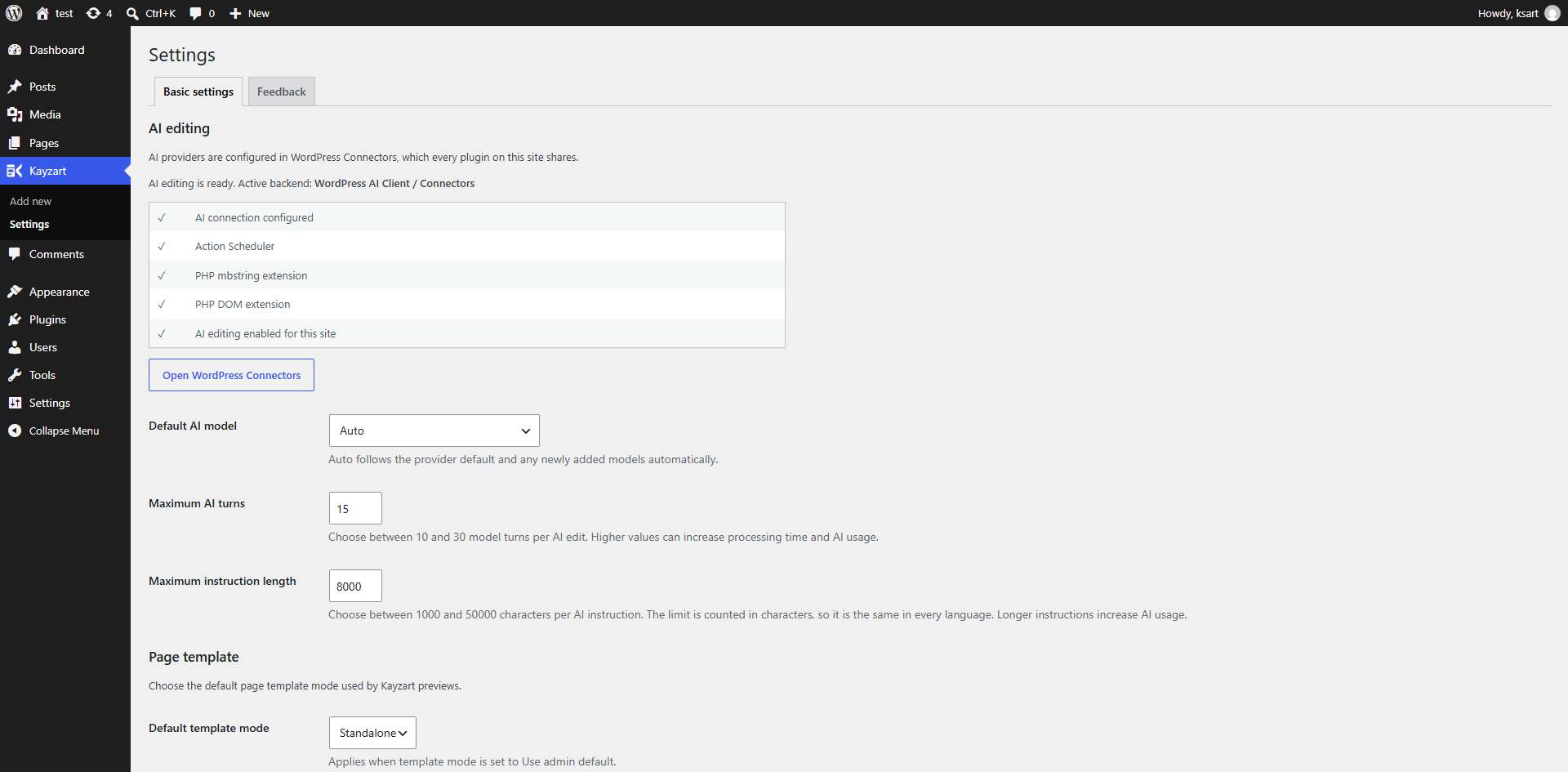
- WordPress 7.0 以降で AI を使うには、コネクターでプロバイダーを設定します。WordPress 5.9〜6.9 では、Kayzart > 設定で OpenAI API キーを追加します。AI 編集の準備ができているかどうかも、同じ設定画面で確認できます。AI 編集は、初期状態で管理者と編集者が使えます。
- Go to Kayzart > Add new and choose From a template, Create with AI, or Start blank. Templates work without configuring AI.
- For a template, preview it, enter an optional title, and choose Create from this template. For AI, describe your page and choose Generate a page with AI; review the generated draft in the editor. For your own code, choose Start blank. Page type and CSS mode remain available for AI and blank pages.
- プロンプトでも手作業でも、引き続きページを仕上げられます。どこから持ってきた HTML/CSS/JS でも貼り付けられ、編集内容はライブプレビューにその場で反映されます。
- 公開または更新します。テーマの影響を受けないすっきりしたランディングページにするなら、スタンドアロンモードを使います。
- 既存のページの場合は、固定ページ一覧で「Kayzart で編集」を選ぶか、ブロックエディターまたはクラシックエディターでページを開いて Kayzart カードを使います。
- 任意:Kayzart > 設定で、投稿やカスタム投稿タイプで Kayzart を使えるようにしたり、既定の AI モデル、全ページ共通の AI 指示、AI の最大ターン数、指示の最大文字数を設定したりできます。
FAQ
-
How do the bundled free templates work?
-
Choose From a template in Kayzart > Add new and select Japanese or English under Page language. The thumbnail, desktop/mobile preview, and new draft use the selected language. Japanese sites start with Japanese; other sites start with English, independently of the administrator’s language. The template uses TailwindCSS and Standalone mode. Select text or images in the preview and use Elements to replace them, or edit the HTML and CSS directly. Replace sample descriptions, links, and contact details before publishing. Both language versions, thumbnails, and the placeholder image are bundled with the plugin; using them does not contact a template service or start an AI request. Changing the selection affects new pages only.
-
Are the photos in the template thumbnail included in my page?
-
No. The thumbnail shows an example with a photograph. The detailed preview and your draft use a placeholder instead. On creation, Kayzart copies that placeholder into your WordPress media library for that page; replace it with your own photo and alternative text. Independently created template pages have separate placeholder attachments. Editing a created page does not change the original template, and a later template update does not overwrite your page. Creating a template page requires permission to create Pages and upload media, with Pages enabled in Kayzart settings.
-
Kayzart とは何ですか?何が作れますか?
-
Kayzart は、AI を活用した WordPress 向けのライブ HTML/CSS/JavaScript エディターです。テーマに依存しない、すっきりしたランディングページを作れます。ページを説明して AI に書かせることも、HTML・CSS・JavaScript を自分で書いたり貼り付けたりすることもでき、編集内容はライブプレビューにその場で反映されて、そのまま公開できます。ドラッグ&ドロップのビルダーも、子テーマも、ビルド環境も不要です。テーマのヘッダー・フッター・スタイルの影響を受けないページにするならスタンドアロンモード、テーマの中に表示するならテーマモードを使います。
-
AI でゼロからページを作るには?
-
Kayzart > 新規作成を開き、必要に応じてタイトルを入力して、作りたいページを普段の言葉で説明します。たとえば「新サービスのランディングページ。ヒーローセクション、特長、料金、問い合わせフォームを入れる」のように書きます。「AI で生成」を選ぶとページが作成され、コードを隠して AI パネルを表示した状態でエディターが開き、AI がすぐに作成を始めます。結果を確認でき、保存するまでは何も公開されません。
-
Kayzart はエディターのレイアウトをどのように記憶しますか?
-
When you open an existing Kayzart page, Kayzart restores your last code visibility, tools-panel state, selected tab, and panel width for that site, WordPress user, browser, and screen size. An AI-created page opens with code hidden and the AI panel visible; a template page opens with code hidden and Elements visible; a blank page opens with code visible and the tools panel closed. Those entry-specific starting states do not overwrite your saved preference. Compact screens keep a separate layout and start with the tools panel closed until you choose otherwise.
-
HTML/CSS/JS がすでに手元にあります(手書き、テンプレート、AI ツールで作ったものなど)。WordPress で使うにはどうすればいいですか?
-
ランディングページを作成し、HTML・CSS・JavaScript をそれぞれのタブに貼り付けます。既存の WordPress のページを、ページ一覧や編集画面から変換することもできます。その場合、既存の投稿コンテンツが最初の HTML として引き継がれます。完全な HTML ドキュメントが 1 つある場合は、HTML 全体のインポート機能を使うと、適切な欄に分割して取り込めます。ライブプレビューにはすぐに表示され、公開前に編集を続けられます。
-
WordPress の中で、AI にページを編集してもらえますか?
-
はい。エディターの AI タブで変更内容を説明すると、AI がページの HTML と CSS を直接編集します。チャットボットとの間でコードをコピーして行き来する必要はありません。プレビューで要素を選択し、その部分だけの変更を AI に頼むこともできます。各リクエストはバックグラウンドジョブとして実行され、進行を見守ったりキャンセルしたりできます。結果はエディターのタブに反映されるので、内容を確認できます。保存するまでは何も公開されません。安全のため、AI が編集するのはマークアップとスタイルだけです。JavaScript は読み取り専用のコンテキストとして扱うので、スクリプトを追加したり書き換えたりすることはできません。AI 接続を設定すれば、対応するすべての WordPress バージョンで AI 編集を使えます。
-
AI 編集の設定方法は?費用はかかりますか?
-
WordPress 7.0 以降では、WordPress のコネクターで OpenAI、Anthropic、Google などのプロバイダーを設定します。WordPress 5.9〜6.9 では、Kayzart > 設定で OpenAI API キーを入力します。キーは自動読み込みされない WordPress オプションとして保存されます。ただし KAYZART_OPENAI_API_KEY を環境変数または PHP 定数で指定した場合は、そちらが使われます。WordPress 7.0 では、コネクターがサイト内のすべてのプラグインに共通のプロバイダーを保持するため、キーを直接入力する欄は表示されません。アップグレード前に保存したキーは、コネクターの準備ができるまで引き続き編集に使われ、Kayzart > 設定で置き換えや削除ができます。一度削除すると、再入力はできません。Kayzart のアカウントや編集ごとの Kayzart の料金は不要で、Kayzart のサーバーも経由しません。利用料金は、選択したプロバイダーに支払います。
-
AI 編集を使えるのは誰ですか?無効にできますか?
-
アクセスは専用の権限(capability)で管理されます。有効化すると、管理者と編集者にこの権限が付与されます。一般的な WordPress の権限管理ツールを使っているサイトでは、ほかの権限グループや個別のユーザーに付与したり、外したりできます。権限のないユーザーには AI 機能自体が表示されません。サイト所有者は、フィルターを使って機能全体を無効にすることもできます。
-
どの AI モデルを使いますか?
-
コネクター経由の編集では、設定した WordPress のプロバイダーが提供するモデルに従い、「自動」または選択したモデルを使えます。OpenAI への直接接続による編集では gpt-6-sol を使います。開発者は
kayzart_ai_openai_modelフィルターでモデルを変更できます。変更先のモデルは、Responses API の function calling と strict な JSON スキーマ出力に対応している必要があります。 -
AI はどのフォントを使いますか?
-
サイトで実際に表示できるフォントだけです。Kayzart は、サイトに登録されているフォントファミリー(テーマの theme.json で定義されたものと、WordPress のフォントライブラリで追加したもの)と、ダウンロード不要な 3 種類のシステムフォントスタックを AI に渡します。そのため AI がスタイルを付けたページでも、訪問者の環境でブラウザーの既定フォントに置き換わらず、タイポグラフィが保たれます。AI が外部のフォントやスタイルシートを読み込むことはできません。特定の書体を使いたい場合は、先にフォントライブラリに追加すれば AI が使えるようになります。
-
1 回のリクエストで AI が行う作業量を制御できますか?
-
はい。Kayzart > 設定で、1 回のリクエストあたりの AI の最大ターン数と、指示の最大文字数を設定できます。AI は段階的に作業するため、最大ターン数は 1 回のリクエストで進められる段階の上限になります。同じ画面で、選択中の AI バックエンド、接続状態、Action Scheduler、必要な PHP 拡張機能の状態も確認できます。
-
色やスタイルのルールを、AI への指示のたびに繰り返し書く必要がありますか?
-
いいえ。Kayzart > 設定の「全ページ共通の AI 指示」に一度書いておけば、新規ページでも編集でも、サイト内のすべての AI リクエストに追加されます。たとえば文字色や背景色、好みのフォント、文章のトーンなどです。個別の指示で別の内容を指定した場合は、その指示が優先されます。また既存のページでは、ページ全体のスタイルを変えるのではなく、AI が新しく作成・変更する部分にだけ適用されます。Kayzart のセキュリティルールより優先されることはありません。
-
Kayzart のページをブロックエディターやクラシックエディターで開くとどうなりますか?
-
通常のコンテンツエリアの代わりに Kayzart カードが表示されるので、ページの HTML が 2 か所で同時に編集されることはありません。カードからは、ページタイトルや WordPress の通常のページ設定を変更したり、ページを表示したり、Kayzart エディターへ直接移動したりできます。
-
コードの知識は必要ですか?
-
いいえ、ページを作るだけなら必要ありません。Kayzart > 新規作成で作りたいページを説明すれば、AI が HTML と CSS を書きます。その後も普段の言葉で変更を頼んだり、要素パネルからテキスト・リンク・画像を画面上で編集したりできます。細かく調整するときは HTML/CSS の基本的な知識があると役立ちますが、その気になればいつでも Kayzart ですべてを自分で操作できます。コードはすぐそこにあり、あなたのものです。
-
ショートコードは使えますか?
-
はい。WordPress のショートコードを HTML エディターに直接書けます。ライブプレビューの iframe 内では展開されませんが、公開ページやフロントエンドの表示では通常どおり処理されます。
-
既存のランディングページを複製できますか?
-
はい。固定ページ一覧で、Kayzart で管理しているページの「Kayzart で複製」を選びます。ページの内容、Kayzart の設定、アイキャッチ画像、タクソノミーのタームを引き継いだ新しい下書きが作成されます。
-
TailwindCSS は使えますか?
-
はい。しかもおすすめのモードです。AI は長いカスタムスタイルシートよりも、ユーティリティクラスのほうを確実に読み取って編集できます。ページを作成するとき、または既存のページを初めて Kayzart で開くときに TailwindCSS を選ぶと、Kayzart がユーティリティクラスをコンパイルします。あとからエディターの設定パネルで、ページを通常の HTML/CSS と TailwindCSS の間で切り替えることもできます。TailwindCSS v4 を使っているので、最新のユーティリティ構文がそのまま使えます。
-
スタンドアロンモードとは何ですか?
-
スタンドアロンモードでは、有効なテーマのレイアウトを使わずにランディングページを表示します。テーマのヘッダー、フッター、コンテンツテンプレート、スタイル、スクリプトを読み込まないので、テーマの CSS や JavaScript の影響を受けません。Kayzart 自身のスタイルとスクリプト(およびページの CSS/JS)は読み込まれるため、エディターのランタイムとページは想定どおりに動きます。テーマに依存しない、すっきりしたランディングページにしたいときに使います。
-
テーマモードとは何ですか?
-
テーマモードでは、Kayzart のコンテンツを有効なテーマのテンプレート内に表示するため、テーマのヘッダー・フッター・スタイルがそのまま使われます。
-
コードはどこに保存されますか?
-
HTML は投稿コンテンツに保存されます。CSS、JavaScript、Tailwind/テンプレートのモード、その他の Kayzart の設定は投稿メタに保存されます。
-
Kayzart は利用データを自社のサーバーに送信しますか?
-
No usage data is sent automatically. Kayzart includes an optional administrator survey under Kayzart > Settings > Feedback, and an optional one-question survey when you individually deactivate it from the regular Plugins screen. Answers are sent only when you explicitly choose to send them. Both can be skipped and neither includes the site URL, administrator email address, API key, page content, usage history, or a persistent installation identifier. AI editing also does not pass through a Kayzart server; it continues to use the AI connection configured by the site.
評価
このプラグインにはレビューがありません。
貢献者と開発者

変更履歴
3.5.2
- Fix: AI editing now explains when the provider has no credits remaining or has reached a billing or usage limit, with guidance to check the provider settings. These failures stop immediately instead of retrying; temporary rate limits still retry.
3.5.1
- Improve: Browse bundled templates in a compact card grid. Open details and preview to enter a page title and create a draft, keeping your input when switching templates or languages.
3.5.0
- Add: Start a page from a bundled template in Kayzart > Add new — a Japanese and an English business landing page, each with its own design and Google Fonts typography (Noto Sans JP; Instrument Sans and Instrument Serif). Templates are built with Tailwind CSS utilities, create a draft without an AI connection, and include a library-free motion module you adjust through HTML attributes while AI keeps JavaScript read-only. Each template card explains external font loading before preview or creation.
- Improve: Choose between a template, AI generation, and a blank page in Add new, keeping an unfinished AI instruction when switching to templates.
3.4.4
- Fix: Keep the bundled AI job scheduler compatible with WordPress 5.9 and later, including admin screens and multiple queued jobs. Newer WordPress versions continue using Action Scheduler 4.0.
- Fix: Cancel all duplicate worker and deadline actions for a canceled AI job while preserving other jobs’ scheduled actions.
3.4.3
- Fix: Resolve Plugin Check warnings by unslashing and sanitizing the request method in the optional deactivation survey.
3.4.2
- Add: An optional one-question survey before individual deactivation on the Plugins screen. Send a reason or comment, skip it, or cancel. Nothing is sent without an explicit submission, and delivery failure never prevents deactivation.
3.4.1
- Fix: AI editing no longer fails with “Cookie check failed” after you log in again or keep the editor open for a long time. Kayzart now renews the security token and retries, as saving already did.
- Fix: After a temporary server error, the preview no longer keeps showing the error page when you save or reload it. The next reload fetches the preview again.
- Fix: The settings sidebar no longer disappears when another plugin’s PHP warnings appear in the AI edit history response.
3.4.0
- Add: Enter a page description or editing instruction before connecting AI, open connection settings in a separate tab, and check availability again without losing your input or unsaved code. Generation starts only when you choose to generate or send.
- Improve: Add step-by-step AI connection guides, a save button next to the API key field, and collapsible advanced AI settings. Use WordPress Connectors when available, with direct OpenAI setup for older or unsupported environments.
3.3.0
- Add: Include a URL in an AI instruction, such as “use this site as a reference” or “add this article to the page”, and Kayzart reads that page first, so the AI works from what the page actually says. Up to three pages per instruction; administrators can turn this off with the new Linked pages setting in Kayzart > Settings.
- Improve: Optimize AI page creation.
3.2.0
- 変更: OpenAI への直接接続による編集(WordPress 5.9〜6.9)で gpt-6-sol を使うようになり、より高品質なページを作れるようになりました。1 回の編集あたりの費用は gpt-5.6-luna より高くなります。
- 追加:
kayzart_ai_openai_modelフィルターで、OpenAI への直接接続による編集に使うモデルを開発者が選べるようになりました。 - 修正: WordPress 5.9〜6.9 では、API キーを入力する前でも「既定の AI モデル」設定に OpenAI のモデルが表示されるようになりました。これまでは、これらのバージョンにはないコネクターへ案内していました。
3.1.1
- 追加: 1 週間以上にわたって Kayzart のページを何度か保存すると、WordPress.org でのレビューをお願いする案内が管理者に 1 回だけ表示されます。1 回だけ後回しにすることも、表示しないようにすることもでき、サイトから何かが送信されることはありません。
- 追加: プラグイン画面と Kayzart の各画面のフッターに、サポートとレビューへのリンクを追加しました。
3.1.0
- 追加: Kayzart > 設定に「全ページ共通の AI 指示」を追加しました。文字色・背景色、フォント、文章のトーンを一度書いておけば、新規ページでも編集でも、すべての AI リクエストがそれに従います。個別の指示は引き続き優先されます。
3.0.3
- 改善: Tailwind コンパイラーを TailwindCSS 4.3.3 対応に更新しました。
- 注記: 既定の sans-serif フォントスタックを TailwindCSS 4.3 に合わせました。
3.0.2
- 改善: エディターの安定性向上のため、CodeMirror、Emmet、HTML 解析の依存関係を更新しました。
- メンテナンス: 使われていないフロントエンドの依存関係を削除しました。
3.0.1
- 改善: コードパネル内に、パネルを直接折りたたむボタンを追加しました。
3.0.0
- 追加: WordPress の中での AI 編集。普段の言葉で変更内容を説明すると、AI がページの HTML と CSS を直接編集します。
- 追加: プロンプトからページを作成できるようにしました。Kayzart > 新規作成でページを説明すると、エディターが開くと同時に AI が作成を始めます。
- 追加: プレビューで選択した要素を指定し、その部分だけを AI で調整できるようにしました。
- 追加: サイトで実際に表示できるフォント(theme.json とフォントライブラリのフォントファミリー、システムフォントスタック)を AI に提示するようにしました。AI が選んだタイポグラフィが、ブラウザーの既定フォントに置き換わることはなくなります。
- セキュリティ: AI 編集では JavaScript を読み取り専用のコンテキストとして扱い、変更しないため、スクリプトの挿入や書き換えはできません。
- 追加: AI 編集をバックグラウンドジョブとして実行し、ライブのアクティビティログ、キャンセル、ページごとの編集履歴に対応しました。結果は確認用に反映され、保存しない限り公開されません。
- 追加: WordPress 7.0 以降では WordPress AI Client とコネクターを、WordPress 5.9〜6.9 では OpenAI への直接接続を使えるようにしました。
- セキュリティ: AI 編集を専用の権限で保護しました。初期状態で管理者と編集者が利用できます。
- 基盤: WordPress 5.9 以降に対応し、AI 編集を Action Scheduler のジョブ実行基盤で動かすようにしました。
- 追加: AI 編集の設定(既定のモデル、1 回のリクエストあたりの AI の最大ターン数、指示の最大文字数)と、サイトで AI 編集を実行できるかを示す要件チェックリストを追加しました。
- 追加: 管理画面のサイドバーに、作成画面を直接開く Kayzart メニューを追加しました。
- 追加: 作成後のページを、エディターの設定パネルから通常の HTML/CSS と TailwindCSS の間で切り替えられるようにしました。
- 改善: 大きな HTML ドキュメントでも TailwindCSS を確実にコンパイルできるようにしました。
- 変更: Kayzart で管理しているページでは、ブロックエディターとクラシックエディターに Kayzart カードを表示するようにしました。カードにはページタイトル、表示リンク、Kayzart エディターへの入り口があります。
- 変更: プラグイン名を「Kayzart — AI Landing Page Builder with Real HTML」に変更しました。
- 変更: 新規作成を AI 中心の画面にし、「AI で生成」と「空白ページから始める」の操作を用意しました。ページの種類と CSS モードはページ設定にまとめました。
- 変更: AI で作成したページはコードを隠して AI パネルを表示した状態で、空白ページはコードを表示してツールパネルを閉じた状態で開くようにしました。通常のアクセスでは、ユーザーごとに前回のデスクトップまたは小さい画面のレイアウトを復元します。
- 変更: サイト全体の「既定のエディターレイアウト」設定を削除しました。保存済みの値は、アップグレード時のフォールバックとして保持されます。
- 改善: パネルとタブのアクセシビリティ対応、キーボードでのタブ移動、小さい画面での Escape キーの処理、フォーカスの復元、キーボードでのパネルのリサイズを追加しました。
- 変更: メニュー項目をクリックした瞬間にページが作成されることはなくなりました。先にタイトル、AI への指示、ページ設定を決めてから作成するので、エディターはすぐ使える状態で開き、不要な下書きも残りません。
- 変更: Kayzart の設定を「設定」メニューから Kayzart メニューに移動しました。
- 変更: ページ一覧の操作名を「Kayzart で編集」「Kayzart で新規作成」「Kayzart で複製」「Kayzart で編集を開始」に変更し、既定の行アクションより前に表示するようにしました。既存のページを Kayzart で開くと、ページの内容が保持されることを示す確認画面が表示されます。
- 変更: ページ一覧で、Kayzart で管理しているページに Kayzart ラベルを表示するようにしました。
2.3.0
- 追加: HTML、CSS、JavaScript、ページ設定を含むページ全体のリビジョン履歴を保持するようにしました。
- 追加: エディターの設定から、保存済みの完全なバージョンを読み込めるようにしました。
2.2.3
- 追加: ページ一覧から、既存のランディングページを下書きとして複製できるようにしました。
2.2.2
- 追加: ライブプレビューにショートコードのプレースホルダーを表示するようにしました。
2.2.1
- 追加: 要素パネルからプレビューの画像を編集できるようにしました。
- 修正: 入れ子になったテキストの編集が安定するようにしました。
2.2.0
- 追加: 要素パネルにリンクとボタンの編集を表示するようにしました。
- 追加: 管理者がコードパネルを既定で非表示にできるようにしました。
- 改善: コードを書かない方でも、要素パネルでテキストを編集しやすくしました。
2.1.1
- 修正: 要素の inner HTML の編集を、ライブプレビューに安全に反映するようにしました。
2.1.0
- 追加: 既存の投稿をランディングページに変換できるようにしました。
- 追加: エディターから HTML、CSS、JavaScript を整形できるようにしました。
- 追加: プレビューの画像をメディアライブラリから差し替えられるようにしました。
- 改善: プレビューのちらつきを減らし、スクロール位置を保持するようにしました。
2.0.7
- 修正: フロントページのプレビューが 404 になる問題を解決しました。
2.0.6
- 追加: エディターから HTML 全体をエクスポートできるようにしました。
- 改善: 要素の属性フィールドのレイアウトを調整しました。
2.0.5
- 追加: プレビューツールから親要素を選択できるようにしました。
- 修正: 不具合の修正と安定性の向上。
2.0.4
- 更新: 表示されるブランド名を Kayzart に変更しました。
2.0.3
- 追加: 未保存の変更をエディターのガターに表示するようにしました。
2.0.2
- 修正: 不具合の修正と安定性の向上。
2.0.1
- 修正: 不具合の修正と安定性の向上。
2.0.0
- 刷新: よりシンプルなワークフローになるよう、ランディングページエディターを作り直しました。
- 改善: ページの作成、編集、プレビュー、設定の操作を簡素化しました。
- 更新: 古い機能と内部構造を整理しました。
1.3.6
- 更新: 軽微な変更。
1.3.5
- ドキュメント: スクリーンショットのセクションを追加しました。
1.3.4
- 更新: 依存関係のメンテナンス。
1.3.3
- 改善: 幅を記憶できる、サイズ変更可能な設定パネルを追加しました。
- 追加: プレビューのオーバーライド用アクションイベントを導入しました。
1.3.2
- セキュリティ: セキュリティ更新と強化。
1.3.1
- 修正: 不具合の修正と安定性の向上。
1.3.0
- CodeMirror 6 のエディターランタイムを導入し、古い同梱ローダーのアセットを削除しました。
1.2.1
- 修正: 軽微な内部コードの整理
1.2.0
- JavaScript タブに JavaScript の実行モード選択(クラシックスクリプト / モジュール)を追加しました。
- ES モジュールのランタイム契約に対応し、コンテキストの注入(
root、document、host、onCleanup)を追加しました。
1.1.3
- 修正: 不具合の修正と安定性の向上。
1.1.2
- セキュリティ: セキュリティ更新と強化。
1.1.1
- セキュリティ: セキュリティ関連の改善と強化を行いました。
1.1.0
- 外部埋め込みの許可リスト設定を追加しました。
- その他: 内部の改善とメンテナンス更新。
1.0.1
- 初回リリース。