Title: 記事の投稿
Author: Dion Hulse
Published: 2018年10月12日
Last modified: 2021年12月31日
---
## カテゴリー
* [はじめに](https://ja.wordpress.org/support/category/getting-started/)
* [インストール](https://ja.wordpress.org/support/category/installation/)
* [基本的な使い方](https://ja.wordpress.org/support/category/basic-usage/)
* [基本的な管理](https://ja.wordpress.org/support/category/basic-administration/)
* [カスタマイズ](https://ja.wordpress.org/support/category/customizing/)
* [メンテナンス](https://ja.wordpress.org/support/category/maintenance/)
* [セキュリティ](https://ja.wordpress.org/support/category/security/)
* [高度なトピック](https://ja.wordpress.org/support/category/advanced-topics/)
* [トラブルシューティング](https://ja.wordpress.org/support/category/troubleshooting/)
## 翻訳・改善にご協力ください
ドキュメンテーションを現在[英語版](https://wordpress.org/support/)から翻訳中です。
どなたでも[ご協力いただけます](https://ja.wordpress.org/team/2019/08/06/359/)。
誤字や間違った情報にお気づきの方は、各記事の下にあるフィードバックセクションから
お知らせください。
# 記事の投稿
**注意**: 2018年12月、WordPress 5.0 では新しいエディター「ブロックエディター」(コード
名: Gutenberg) がリリースされました。この記事はそれ以前のバージョンで長い間使われ
てきた方式を使用して説明します。WordPress 5.0 でも [Classic Editor プラグイン](https://ja.wordpress.org/plugins/classic-editor/)
をインストールすることでこの方式を使用できます。[新しいブロックエディターのドキュメントも参照してください](https://ja.wordpress.org/support/article/wordpress-editor/)。
投稿とはホームページやブログに新しいものから古いものへと表示されるエントリーのこと
です。投稿には通常、末尾にコメント欄があり、内容はサイトの RSS フィードに含まれます。
投稿するには:
1. WordPress の管理画面 (ダッシュボード) にログインします。
2. 「投稿」タブをクリックします。
3. 「新規追加」サブタブをクリックします。
4. テキストボックスに必要な情報を入力します。上部のフィールドに投稿タイトルを入力し、
その下のメインの投稿編集ボックスに投稿の本体のコンテンツを入力します。
5. 必要なら、カテゴリーを選択し、タグを追加し、投稿の下のセクションからその他のオプション
を選択します。各セクションについては以下で説明します。
6. 準備が整ったら、**公開**ボタンをクリックします。
## 表示オプション
最初にログインした際に表示される項目よりも多くの編集フィールドが利用可能です。「
表示オプション」領域でどの投稿フィールドを編集領域に表示するか、あるいは隠すかを
選択できます。画面を整理し必要に応じてカスタマイズできます。
「表示オプション」タブは画面の最上部に表示され、クリックすると使用可能な編集ボックス
の一覧が表示されます。表示する各投稿フィールドはオンにして、隠すモジュールはオフ
にします。「表示オプション」を再度クリックするとタブが閉じます。
編集画面でカスタマイズしたオプションは保存されます。次回ログインした際に再度項目
を選択したり隠す必要はありません。
## 投稿フィールドの説明
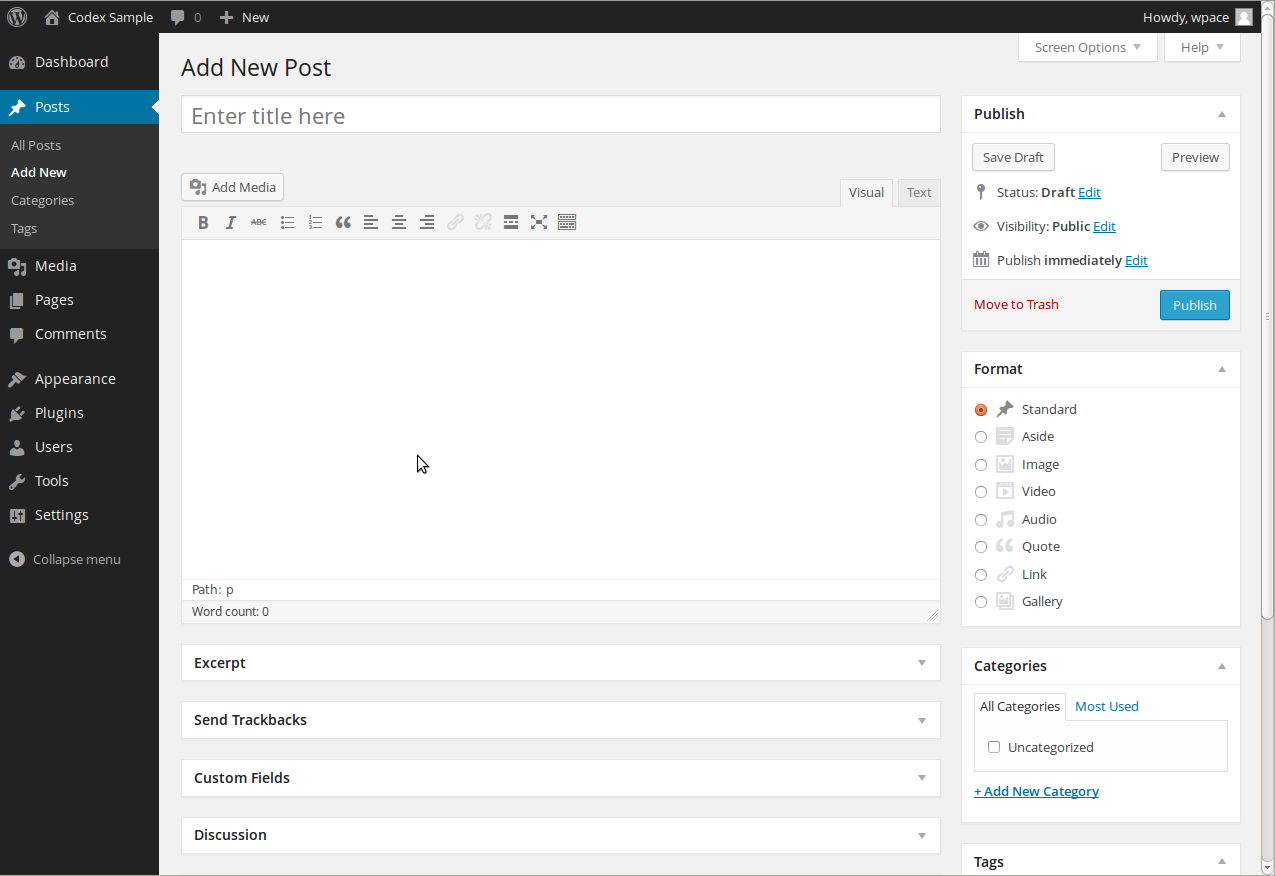
WordPress 投稿の編集画面
### **タイトル / 見出しボックス**
投稿のタイトルを記述します。好きな言葉やフレーズや文字を使えますが、複数のページ
で同じタイトルは使用しないでください。カンマ、アポストロフィー、クォート、ハイフン、
ダッシュなどの一般的な記号を使うことができます。例: 「First Post – Hello, I’m Writing
a Blog Post.」。WordPress はこの文字列からユーザーに親しみやすく URL として正しい
投稿の名前を生成し(「投稿スラッグ」とも呼ばれます)、投稿のパーマリンクを作成します。
### パーマリンク
パーマリンク (Permalink) は「permanent link (永続リンク)」の略です。投稿の URL に
は変更の可能性のある投稿 ID を使用せず (例えば異なるブログシステムに移動すると投稿
ID は変わります)、投稿タイトルから派生した、ユーザーに親しみやすい投稿名を含めます。
非推奨ながら投稿名を変更することもできますが、より制御された形での変更になります。
投稿名は「投稿スラッグ」や単に「スラッグ」とも呼ばれ、パーマリンクの設定によって
は「編集」ボタンで編集できます。設定を変更するには管理画面で「設定」 > 「パーマリンク」
にアクセスしてください。パーマリンクは投稿に設定したタイトルから自動的に生成され、
タイトルフィールドの下に表示されます。コンマ、クォート、アポストロフィーなどの句読点
や不正な URL 文字は削除され、空白はダッシュに変換され各単語を接続します。たとえば
タイトルが「My Site – Here’s Lookin’ at You, Kid」であれば、整理されてスラッグ「
my-site-heres-lookin-at-you-kid」が作成されます。さらにこれを手動で変更することも
できます。おそらく「my-site-lookin-at-you-kid」と短くしたいところでしょう。
### **本文編集ボックス**
この空白ボックスに文章を書き、リンクや画像、画像へのリンクなどサイトに表示する任意
の情報を入力できます。投稿を作成するにあたってはビジュアル (WYSIWYG) エディター、
またはテキストビューを使用できます。テキストビューの詳細については以下の「ビジュアル
エディターとテキストエディター」セクションを参照してください。
### 公開ボックス
投稿の状態を制御するボタンが含まれます。主な状態は「下書き」と「公開済み」です。「
下書き」は投稿がまだ公開されておらず、また投稿の執筆者の下書きの状態であることを
意味します。「公開済み」状態は投稿が公開されサイト上で閲覧可能であることを意味し
ます。
#### 「プレビュー」ボタン
公開前に投稿を参照できます。
#### 「下書きとして保存」ボタン
投稿をすぐに公開するのではなく、下書きとして保存します。後で下書きに戻るには管理
画面の投稿の一覧で、下書きの投稿を選択します。
#### ステータス
「ステータス: 下書き」の隣の「編集」をクリックして特定の公開ステータスを選択し「
投稿の更新」または「公開」をクリックすると、投稿にステータスが適用されます。たとえば
投稿を「レビュー待ち」ステータスとして保存するには、「公開ステータス」ドロップダウン
ボックスから「レビュー待ち」を選択し、「レビュー待ち」をクリックします。管理画面
の投稿一覧で、上部のステータスのリンクをクリックすると、そのステータスの投稿のみ
を表示できます。
#### 公開状態
投稿の公開方法を決定します。「公開状態」の隣の「編集」をクリックしてください。公開
した投稿は発行すると Web サイトのすべての訪問者が参照できます。「パスワード保護」
の投稿も全体に公開されますが、訪問者はパスワードを知らなければ投稿の内容を参照する
ことはできません。「プライベート」の投稿は執筆した人および編集権限、管理者権限を
もつユーザーだけが参照できます。
#### リビジョン
「参照」をクリックすると投稿に対するすべての変更を参照できます。
#### 予約投稿
未来の時刻や日付での公開を予約するには、「すぐに公開」の隣の「編集」をクリックし
ます。また公開日を過去の日時に変更してバックデートで投稿を公開することもできます。
希望の日時に設定できたら「公開する」ボタンをクリックする必要があります。
#### フォーマットボックス
投稿のフォーマットを選択できます。スタイルや外観は個々のテーマにより処理されます。
#### カテゴリーボックス
投稿を分類するトピックです。一般にブログではコンテンツ当たり7〜10個のカテゴリーが
あります。読者は特定のカテゴリーに含まれるすべての投稿を参照できます。カテゴリー
を管理するには管理画面で「投稿」>「カテゴリー」にアクセスします。
#### タグボックス
タグは投稿の小カテゴリーで、ページ内に含まれる索引に似ています。同じタグをもつ投稿
は、ユーザーがタグをクリックすると互いにリンクされます。投稿でタグが表示されるに
はテーマが正しくコーディングしてタグを有効化する必要があります。投稿に新しいタグ
を追加するにはボックスでタグを入力し、「追加」をクリックします。またサイトで使用
されるすべてのタグを表示するには「よく使われるタグ」リンクをクリックします。
#### 抜粋
抜粋は投稿の短い要約です。サイトのフロントページやカテゴリー、アーカイブ、検索結果
が複数投稿の場合に表示されます。注意: 抜粋はデフォルトでは表示されません。テーマ
のテンプレートファイルが本文の代わりに抜粋を使用する場合に表示されます。WordPress
は自動的に本文の最初の55単語、または クイックタグより前の本文を抜粋として
使用します。投稿の編集時に「抜粋」フィールドが指定されると優先して使用されます。
#### トラックバック送信
旧式のブログシステムに対し、リンクしたことを通知する方法です。他の WordPress ブログ
にリンクした場合は自動でピンバックが通知されるため、何もする必要はありません。ピン
バックを認識しないブログに対しては、ここにアドレスを入力することでトラックバック
を送ることができます。複数入力する場合は半角スペースで区切ってください。詳細について
は [トラックバックとピンバック](https://wpdocs.osdn.jp/%E3%83%96%E3%83%AD%E3%82%B0%E5%85%A5%E9%96%80#Trackbacks)
を参照してください。
#### カスタムフィールド
[カスタムフィールド](https://wpdocs.osdn.jp/%E3%82%AB%E3%82%B9%E3%82%BF%E3%83%A0%E3%83%95%E3%82%A3%E3%83%BC%E3%83%AB%E3%83%89%E3%81%AE%E4%BD%BF%E3%81%84%E6%96%B9)
はサイトに情報を追加する手段を提供します。テンプレートファイルやプラグインの追加
のコードと組み合わせることで、カスタムフィールドは投稿の表示方法を変更できます。
この情報は主にプラグインで使用されますが、このセクションで手動で編集できます。
#### ディスカッション
投稿のコメントや通知を有効化するオプションです。このセクションには「コメントを許可」
と「トラックバック/ピンバックを許可」の2つのチェックボックスがあります。「コメント
を許可」がオフの場合、この投稿に対して誰もこめんとできません。「トラックバック/ピン
バックを許可」がオフの場合、この投稿に対して誰もピンバックやトラックバックを投稿
できません。
#### 投稿作成者
投稿の作成者として選択可能なブログの著者のリストです。このセクションはサイト内に
ブログの投稿権限をもつ複数のユーザーがいる場合にのみ表示されます。ユーザーの一覧
を参照するには管理画面の「ユーザー」を参照してください。詳細については[投稿者とユーザー](https://wpdocs.osdn.jp/%E7%AE%A1%E7%90%86%E7%94%BB%E9%9D%A2#Users)
を参照してください。

**注意:** 投稿エリアのサイズ、スマイリータグの変換など、記事作成のための基本オプション
を設定できます。管理画面で「設定」->「投稿設定」をクリックしてください。
## 投稿のベストプラクティス
WordPress サイトから世界に、何でも好きなことを書いて発信できます。WordPress で投稿
を書く際のコツを紹介します。
#### アクセシビリティ実践
アクセシビリティの Web 標準を遵守するにはユーザーを補助sる ALT 属性と TITLE 属性
をリンクや画像に設定する必要があります。例: `WordPress.ORG`
#### 段落の使用
改行が一切ない記事を読みたいと思う人はいません。投稿を段落分けするには段落と段落
の間に2つの空白を使用してください。WordPressはこれを自動的に検知して、HTML 段落タグ
を挿入します。
#### 見出しの使用
長い記事を書く場合には、「見出し」でセクションを分けてください。見出しは主題の変更
を表す小見出しです。HTML で見出しは `h1`、`h2`、`h3`、`h4` などを使用して設定され
ます。
#### HTML の使用
投稿を作成する際に HTML を使用する必要はありません。WordPressは 自動的に HTML タグ
を追加します。しかしボックスや見出しなどの異なる要素、他の追加のコンテナや要素を
コントロールしたい場合は、HTML を使用してください。
#### スペルチェックと校正
スペルチェックプラグインもありますが、すべてをチェックしてくれるわけではありません。
注意深いライターの中にはテキストエディタで記事を書き、スペルチェック機能を使用し
てスペルをチェックし、全体の校正が完了してから、WordPress にコピーペーストする人
もいます。
## ビジュアルエディターとテキストエディター
投稿を書く際には、ビジュアルエディターか HTML エディターかを選択できます。ビジュアル
エディターでは表示画面と同じ見た目で執筆できます。HTML エディターではコードが表示
され、WYSIWYG 編集ボタンがクイックタグに変わります。クイックタグは以下のとおりです。
* **b** – `` テキストの強調を意味する HTML タグ (例: **bold**).
* _i_ – `` テキストの弱い強調を意味する HTML タグ (例: _italic_).
* b-quote – `
` 引用されたテキストを区別する HTML タグ
* del – `
` 番号つきリストを挿入する HTML タグ。選択したテキストをリスト
化することもできます。通常は、各リスト項目の行頭に数字がつきます。
* li – `` リスト項目を挿入する HTML タグ。選択したテキストをリスト項目
にすることもできます。`ul` タグ、`ol` タグと一緒に使用します。
* code – `